
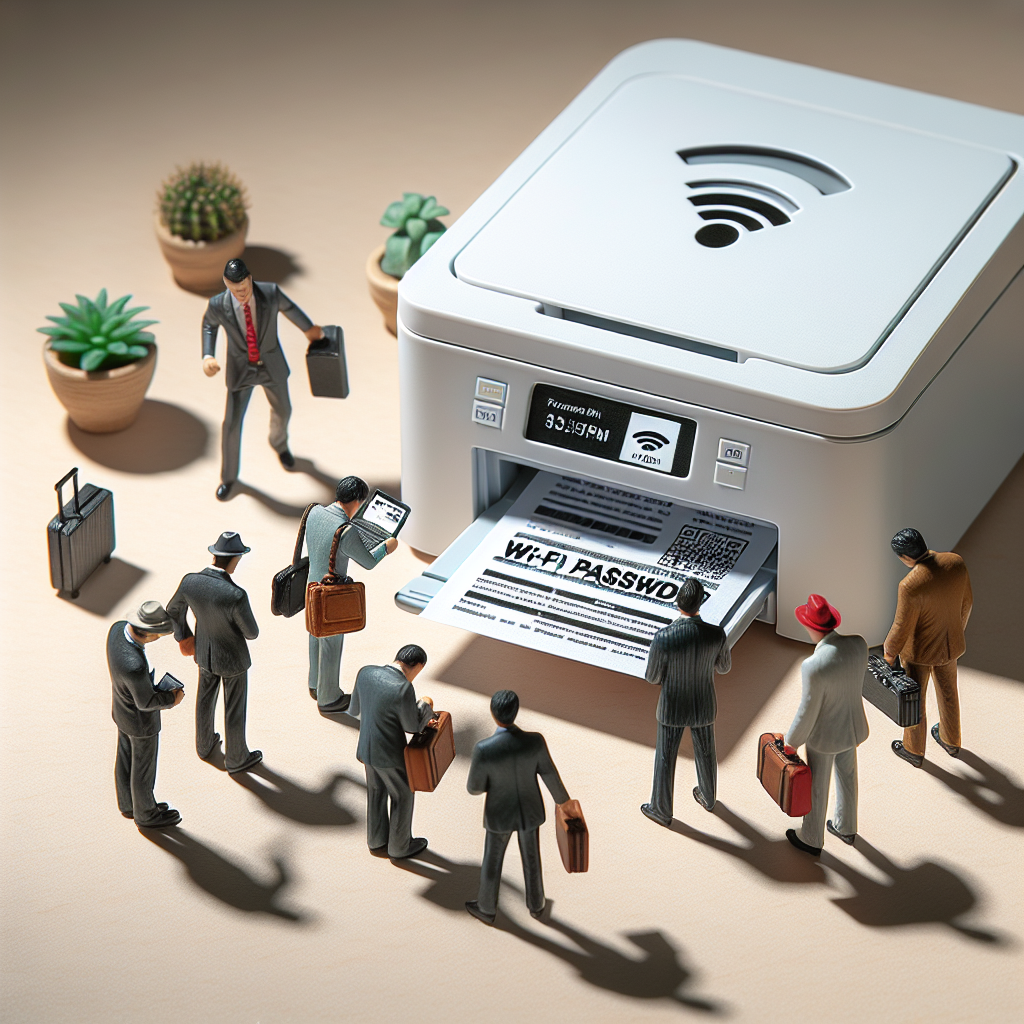
Dans un monde où la connectivité règne en maître, savoir où trouver le mot de passe WiFi de votre imprimante HP devient essentiel pour profiter pleinement de votre matériel. Que vous soyez un utilisateur averti ou un néophyte en technologie, disposer de ces informations peut souvent sembler aussi complexe que résoudre un casse-tête. Mais ne vous inquiétez pas, nous sommes ici pour vous guider à travers les méandres de cette quête numérique.
À travers cet article, nous vous dévoilerons les meilleures méthodes pour localiser facilement ce précieux sésame, depuis les autocollants cachés sur votre appareil jusqu’aux configurations avancées de votre routeur. Préparez-vous à explorer un monde de solutions pratiques et efficaces qui feront de vous un expert en la matière.
📊 Ce qu’il faut retenir en un coup d’œil
Voici un tableau récapitulatif des différentes méthodes pour trouver le mot de passe WiFi de votre imprimante HP. Chaque option est évaluée en termes de difficulté et d’efficacité afin de vous aider à choisir la méthode qui vous convient le mieux.
| Méthode | Localisation | Efficacité 🌟 |
|---|---|---|
| Autocollant imprimante | Dos/sous l’appareil | 95% ⭐⭐⭐ |
| Bouton « i » | Page imprimée d’informations | 90% ⭐⭐ |
| Paramètres routeur | Interface web 192.168.1.1 | 70% ⭐ |
Ces options sont à explorer selon vos besoins et votre confort avec la technologie.

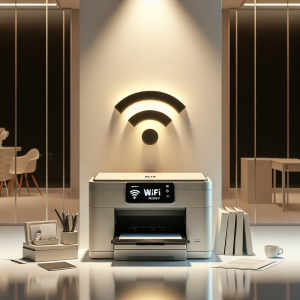
Les emplacements physiques du mot de passe WiFi
Parfois, rien ne vaut une bonne vieille méthode physique pour obtenir l’information dont vous avez besoin. Les imprimantes HP sont souvent pourvues d’autocollants qui contiennent des données cruciales. Mais où se cachent-ils donc ?
L’autocollant au dos ou sous l’imprimante
Cette méthode est l’une des plus faciles et rapides à essayer. Retournez votre imprimante, examinez le dessous ou le dos de l’appareil, et vous devriez y trouver un autocollant comprenant le nom du réseau (SSID) ainsi qu’un mot de passe par défaut. Cette information est souvent précieuse, mais peut parfois être effacée ou endommagée.
Sachez que sur certains modèles récents, cet autocollant se trouve à un endroit légèrement différent. Il peut être caché sur le côté ou même à l’intérieur du compartiment à cartouches. Prenez votre temps pour explorer ces recoins souvent négligés.
Étiquette sur le côté ou dans le compartiment à cartouches
Si vous ne trouvez pas l’autocollant sous l’imprimante, pensez à ouvrir le capot supérieur comme pour changer les cartouches. Sur certaines machines, l’étiquette se cache à cet endroit. C’est une manière astucieuse pour les fabricants de protéger cette information des agressions extérieures, telles que la poussière ou l’humidité.
Cette méthode est particulièrement appréciée pour sa simplicité et son efficacité, surtout si vous souhaitez éviter de déplacer un appareil parfois lourd.
Fonctions intégrées de l’imprimante : une mine d’or d’informations
Outre les solutions physiques, les imprimantes HP sont équipées de fonctionnalités intégrées pour afficher ou imprimer les informations de connexion réseau. Ces méthodes sont d’une grande aide lorsque les autocollants sont absents ou illisibles.
Impression d’une page d’informations réseau
Appuyez sur le bouton « i » situé sur votre imprimante. Cela génère une page d’informations réseau sur laquelle figure le mot de passe WiFi, entre autres données essentielles. Cette méthode est non seulement rapide mais aussi très pratique pour avoir une version papier de ces informations, toujours utile pour le dépannage.
Navigation dans les menus de l’écran tactile
Pour les modèles équipés d’un écran tactile, accédez aux paramètres depuis le menu principal et rendez-vous dans la section « Sans fil » ou « Réseau ». Vous y trouverez une option pour afficher ou imprimer les informations de connexion actuelles. Cette fonctionnalité est particulièrement intuitive et adaptée aux utilisateurs familiers des interfaces graphiques modernes.
Explorer les paramètres système sous un nouvel angle
Si les méthodes précédentes n’ont pas répondu à vos besoins, explorer les paramètres système peut s’avérer une solution efficace. Cela requiert parfois un peu plus de technicité, mais offre des résultats souvent complets.
Consultation des paramètres du routeur internet
Accédez à l’interface de votre routeur en entrant son adresse IP dans votre navigateur (généralement 192.168.1.1 ou 192.168.0.1). Cette méthode exige que vous ayez accès aux identifiants administrateur de votre routeur — information généralement collée sous votre box internet. Une fois connecté, vous pouvez vérifier les appareils connectés et leurs informations de connexion.
Bien que nécessitant un peu plus de compétences techniques, cette approche peut révéler des détails très utiles comme l’adresse IP fixe de votre imprimante. Notez toutefois que certains routeurs restreignent l’affichage du mot de passe pour des raisons de sécurité.
Vérification dans la documentation et l’emballage d’origine
Ne sous-estimez pas la puissance de la documentation fournie avec votre imprimante. Le manuel d’utilisation contient souvent des sections détaillées sur la configuration réseau. Si vous avez conservé la boîte d’origine, elle peut aussi renfermer des étiquettes avec des codes d’accès WiFi et d’autres informations techniques cruciales.
Activer et utiliser le mode Wi-Fi Direct
Une alternative intéressante consiste à activer le mode Wi-Fi Direct. Ce mode vous permet de connecter vos appareils directement à l’imprimante sans passer par votre réseau WiFi habituel. C’est une solution rapide et temporaire qui peut dépanner dans bien des situations.
Pour activer ce mode, consultez le menu des paramètres de l’imprimante, souvent accessible via l’écran tactile ou les boutons physiques. Ce mode génère automatiquement un mot de passe que vous pouvez utiliser pour des connexions directes et sécurisées.
Comment activer ce mode sur votre imprimante
Bien que la procédure puisse varier légèrement selon les modèles, le principe reste similaire. Accédez aux paramètres sans fil de votre imprimante, et cherchez une option relative au Wi-Fi Direct. Suivez les instructions pour activer cette fonction et obtenir le mot de passe temporaire généré.
Ce mode est idéal pour partager une connexion rapidement avec des visiteurs ou lors de l’installation initiale de votre imprimante.
Solutions de dépannage et cas particuliers
Peu importe le soin que vous mettez à gérer vos appareils, des complications peuvent toujours survenir. Heureusement, il existe des solutions de dépannage pour vous aider à retrouver votre mot de passe WiFi en cas de problème.
Que faire si les autocollants sont illisibles ou endommagés
Si les autocollants sont devenus illisibles, une réinitialisation des paramètres réseau de l’imprimante peut être nécessaire. Cette opération est généralement décrite dans le manuel d’utilisation et permet de restaurer les paramètres par défaut, y compris le mot de passe initial.
N’oubliez pas que cela efface toutes les configurations actuelles, assurez-vous donc d’avoir une copie de toutes les informations importantes avant de procéder.
Réinitialisation complète des paramètres réseau
Si malgré tout, vous ne parvenez pas à récupérer le mot de passe, une réinitialisation complète peut s’imposer. Cela implique de rétablir les paramètres d’usine de l’imprimante, ce qui peut régler divers problèmes de connexion mais également effacer toutes les personnalisations.
Assurez-vous d’avoir bien compris la procédure en lisant attentivement la documentation fournie. En général, cela nécessite de maintenir enfoncé un bouton spécifique sur l’imprimante pendant plusieurs secondes.
Conclusion : maîtriser la connexion de votre imprimante HP
En conclusion, connaître les différentes méthodes pour localiser le mot de passe WiFi de votre imprimante HP vous permet non seulement de résoudre les problèmes de connexion mais aussi de gagner en autonomie. Que ce soit grâce à des autocollants bien placés, un bouton d’impression pratique, ou en naviguant dans les méandres des interfaces routeur, vous avez désormais toutes les clés en main.
N’hésitez pas à explorer plusieurs méthodes pour voir laquelle vous convient le mieux. La diversité des options témoigne de la flexibilité et de l’ingéniosité des solutions proposées, autant par les fabricants que par les utilisateurs avertis.
Alors, pourquoi ne pas mettre dès aujourd’hui ces astuces en pratique ? Vous pourriez non seulement simplifier votre quotidien, mais aussi partager ces connaissances essentielles avec votre entourage. Après tout, un réseau bien configuré est la promesse d’un environnement numérique fluide et harmonieux.
